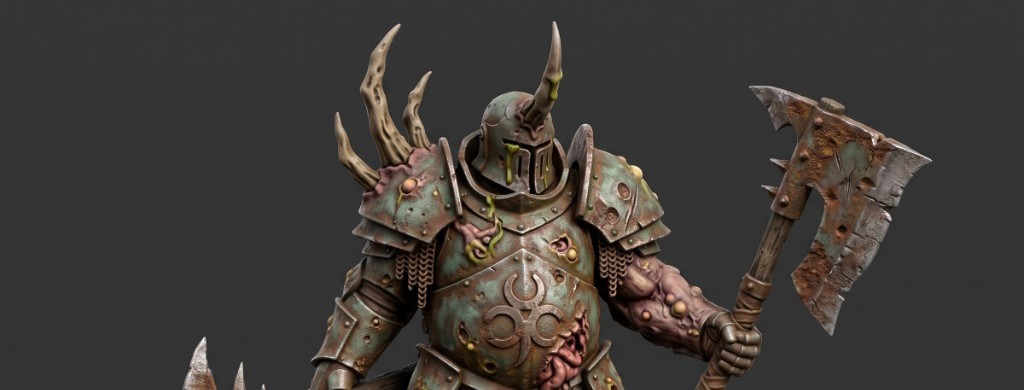
.stl lista para impresora de resina, ejecutando todo el proceso 3D en local con una GPU de portátil de solo 8 GB de VRAM? En esta guía documento el flujo completo que seguí para crear un guerrero inspirado en Nurgle desde cero, incluyendo los errores reales de configuración en una RTX 5050 y cómo resolverlos.
1. Punto de partida: Concept Art con Gemini
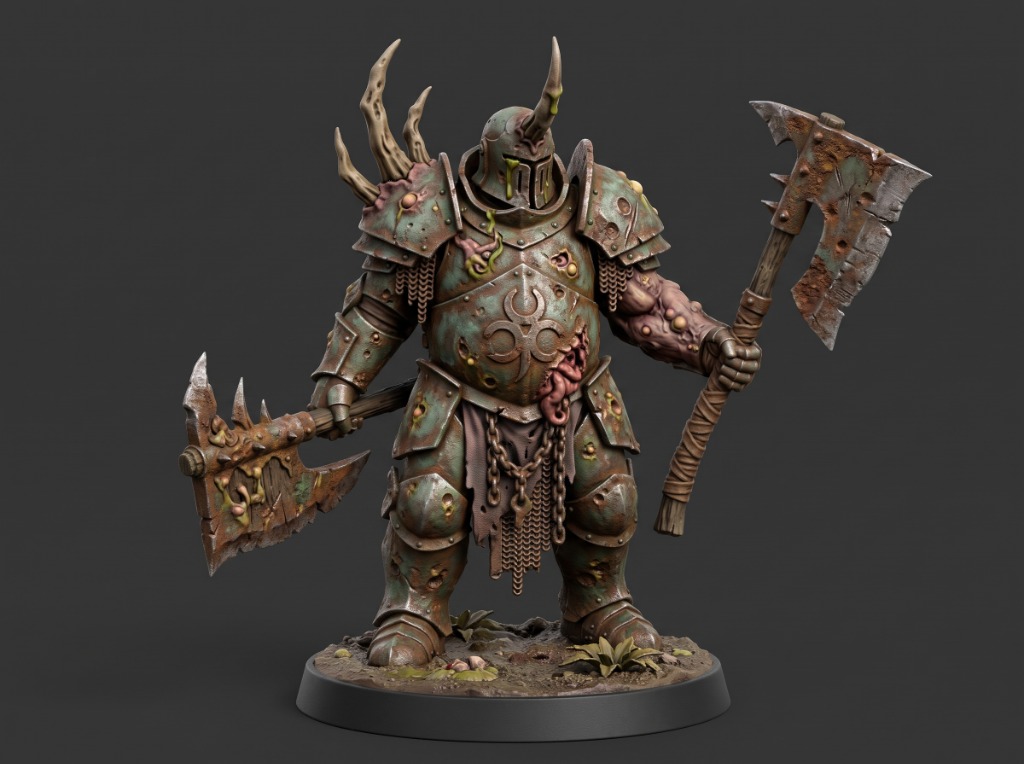
El único paso ejecutado en la nube fue la generación de la imagen de referencia inicial. Le pedí a Gemini un render estilo miniatura sobre peana circular de un guerrero pesado inspirado en la facción de Nurgle (Warhammer), con armadura oxidada, cuernos asimétricos y dos hachas.
Para facilitar la posterior reconstrucción 3D, es clave pedir una iluminación limpia, fondo neutro uniforme y una pose compacta con base incluida:
---
2. Entorno local y elección de modelo (8 GB de VRAM)
Todo el procesado 3D se ejecutó en un portátil con Windows 11, NVIDIA GeForce RTX 5050 (8 GB VRAM) y 16 GB de RAM.
| Aspecto | Decisión tomada | Motivo técnico |
|---|---|---|
| Interfaz | ComfyUI Desktop (nativa) | Mayor estabilidad con dependencias nativas y nodos personalizados frente a instancias encapsuladas como Pinokio. |
| Modelo 3D | Idol (Sperid Labs) | Capaz de generar 3D a partir de una sola imagen en 8 GB de VRAM (descartamos HY-Motion 1.0 porque genera animaciones .fbx/.glb, no mallas estáticas). |
| Formato | Gaussian Splats (.ply) → .glb / .stl | Idol genera inicialmente Gaussian Splats; el propio flujo de ComfyUI los convierte en malla sólida exportable para laminadores. |
---
3. Problemas técnicos reales y cómo los solucioné
Al montar ComfyUI Desktop en una GPU de última generación con solo 8 GB de VRAM aparecieron tres escollos importantes. Aquí tienes la solución exacta por si te ocurre lo mismo:
💥 Crash 0xC0000005 al arrancar
Causa: ComfyUI Desktop instaló PyTorch sin soporte para la arquitectura Blackwell (sm_120) de la RTX 5050 (cudaErrorNotSupported).
Solución: Con drivers NVIDIA 572.xx+, activar el .venv de ComfyUI Desktop en PowerShell y reinstalar PyTorch compilado con CUDA 12.8 (cu128), detallado justo debajo.
⏳ Descarga silenciosa de modelos (3,52 GB)
Causa: En la plantilla 3d_idol_image_to_gaussian_splat, el botón Descargar todo no muestra barra de progreso en el panel derecho y parece bloqueado.
Solución: Supervisar la bajada desde el icono de descargas superior derecho y la consola (>_) comprobando los 5 archivos (flux2-vae, idol_decoder_fp16, idol_fp16, birefnet y dino_v3_vit_h_bf16) en ComfyUI-Shared\models.
Comando para reinstalar PyTorch con CUDA 12.8 dentro del .venv de ComfyUI Desktop:
pip install torch torchvision torchaudio --index-url https://download.pytorch.org/whl/cu128Optimización de parámetros en Idol para 8 GB de VRAM
Una vez cargado el flujo 3d_idol_image_to_gaussian_splat, ajusté tres parámetros clave para equilibrar velocidad y fidelidad en 8 GB de VRAM:
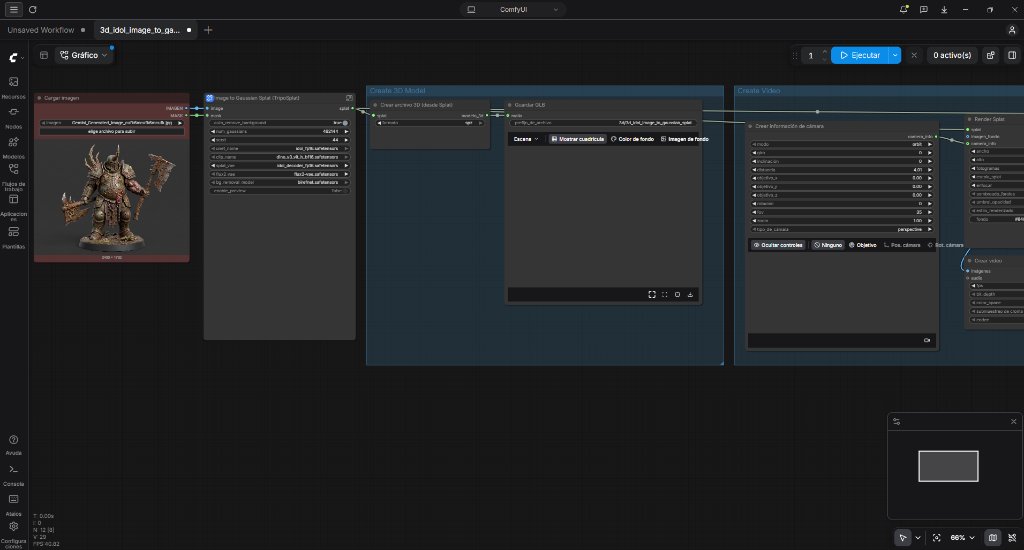
- Input Type =
Real: ofrece un recorte mucho más limpio del sujeto tanto en fotografías como en renders. - Steps =
30(en lugar de 50): reduce el tiempo de generación a menos de 30 segundos manteniendo el detalle estructural. - CFG =
3: valores de 4 o superiores tienden a lavar los colores y generar artefactos en la parte trasera que la IA tiene que reconstruir.
---
4. Resultado: Del render con textura a la malla .stl
En el primer GIF puedes ver el modelo 3D con textura generado dentro de ComfyUI (rotando 360° para comprobar cómo la IA ha resuelto la espalda y el hacha trasera), y al lado el resultado ya exportado como malla sólida .stl lista para laminar:
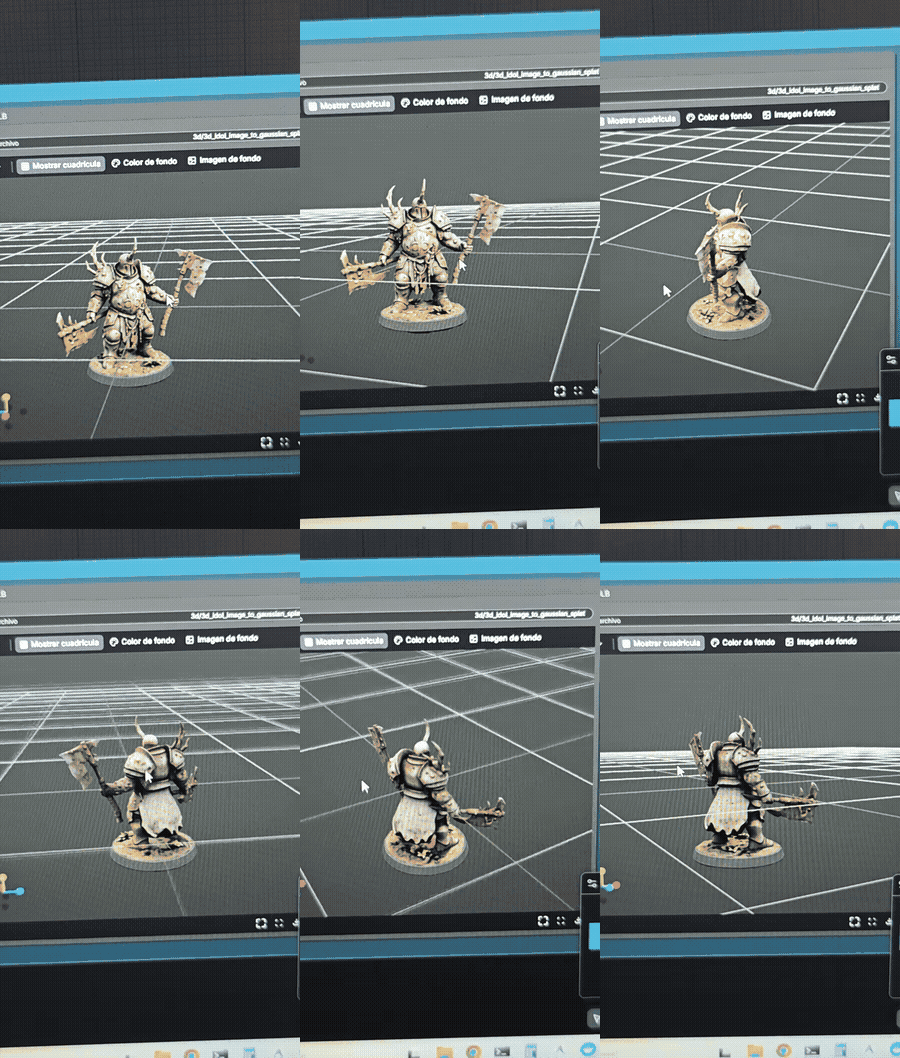
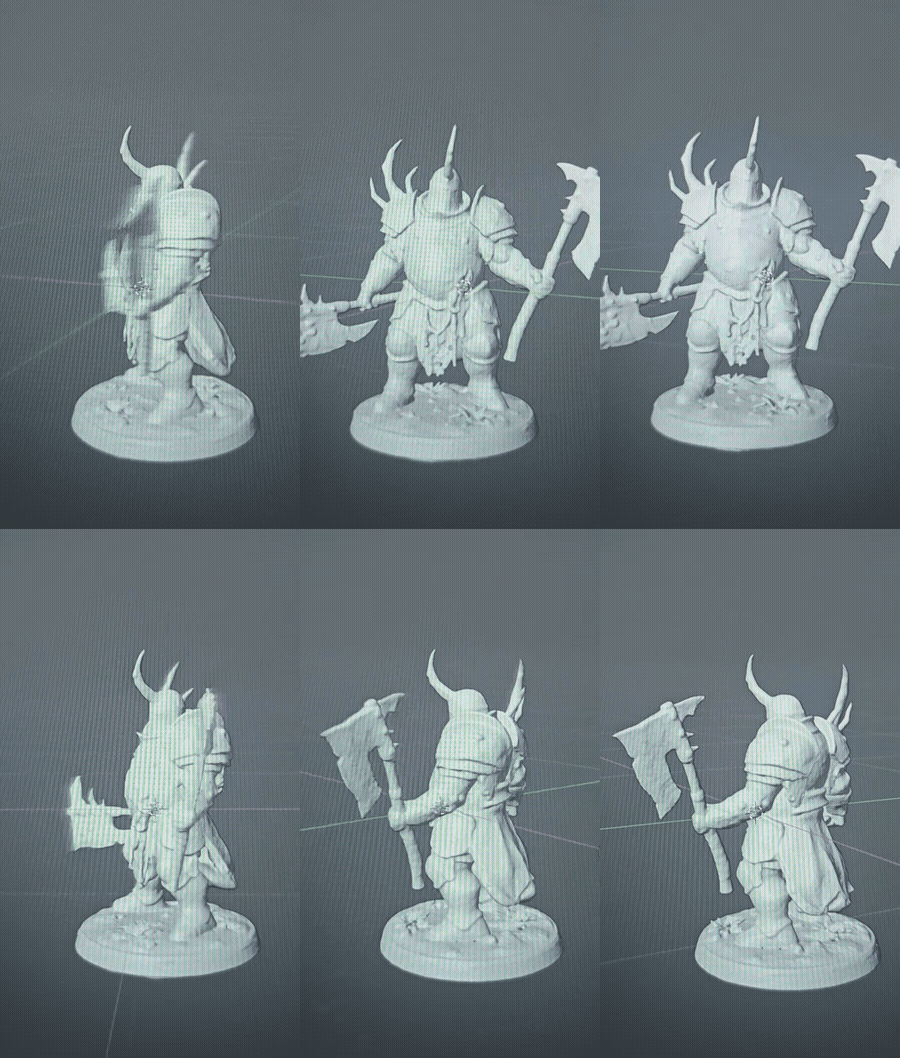
.stl exportada, lista para laminar e imprimir en resina.---
5. Consejos extra para miniaturas imprimibles y revisión rápida
Si quieres llevar este flujo más allá (especialmente para escalas pequeñas o impresión sin soportes / supportless), ten en cuenta estas recomendaciones prácticas:
.ply, .glb y .stl sin tener que abrir el laminador o Blender en cada prueba, combina F3D (visor minimalista acelerado por GPU) con stl-thumb para ver miniaturas directamente en el Explorador de Windows.
Próximo paso: ¡a la impresora de resina!
El archivo.stl ya está listo y la geometría tiene muy buena pinta. Lo único que queda pendiente es pasarlo por el laminador, imprimirlo en la impresora de resina y comprobar en mano cómo aguantan los detalles de los cuernos y las hachas tras el curado. ¡Actualizaré con fotos del resultado físico!